Agent 64: Spies Never Die Dépannage et correctifs crash
Crashes au lancement, écrans noirs et déconnexions co-op sur PC Windows — correctifs pas à pas.
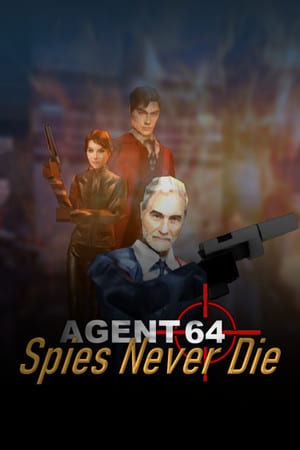
Les jeux PC semaine de lancement ship chaud. Agent 64: Spies Never Die tourne sur hardware modeste classe GTX 1050 Ti avec DirectX 12, mais joueurs sur Windows 11 signalent encore crash au lancement, écran noir après splash, échecs sync succès Steam et déconnexions co-op en ligne occasionnelles. Replicant D6 patche avec le temps ; ce guide dépannage collecte correctifs communauté vérifiés des premiers jours après sortie Steam 11 août 2026 pour revenir à la campagne de Walter sans réinstaller aveuglément.
Avant de commencer
Confirmez compatibilité baseline sur Configuration système — Windows 10/11 64 bits, 8 Go RAM et 4 Go stockage. Agent 64 utilise Easy Anti-Cheat (EAC) pour modes en ligne ; exécutables crackés ou modifiés échoueront lancement en ligne par design.
Fermez utilitaires RGB, overlays GPU (sauf Steam) et enregistreurs écran agressifs avant tests — conflits hooks imitent crashes moteur.
Correctif 1 : Vérifier fichiers Steam
Téléchargements corrompus sont coupable launch-day le plus courant.
- Ouvrez Steam → Bibliothèque.
- Clic droit Agent 64: Spies Never Die → Propriétés.
- Ouvrez Fichiers installés → Vérifier l’intégrité des fichiers du jeu.
- Attendez fin, puis relancez.
Vérification re-télécharge assets manquants sans effacer sauvegardes quand Steam Cloud est activé.
Correctif 2 : Redémarrer Steam et Windows
Simple mais efficace après première install ou mises à jour drivers GPU :
- Quittez Steam complètement (barre système → Quitter).
- Redémarrez Windows pour clear handles EAC ou DirectX bloqués.
- Lancez Steam utilisateur normal — évitez mode admin permanent sauf si Correctif 6 exige test ponctuel.
Correctif 3 : Mettre à jour ou réinstaller drivers GPU
Chemins DirectX 12 dépendent drivers NVIDIA, AMD ou Intel actuels.
- Téléchargez dernier package WHQL depuis votre vendeur GPU.
- Choisissez installation propre (NVIDIA) ou réinitialisation usine (AMD Adrenalin) pour retirer couches D3D12 obsolètes.
- Redémarrez avant lancer Agent 64.
Écran partagé et Arena quatre joueurs stressent VRAM — régressions driver apparaissent en saccades avant crashes durs. Tunez graphiques via Référence paramètres après stabilisation drivers.
Correctif 4 : Forcer DirectX 11 (-dx11)
Si le jeu crash pendant initialisation graphique ou après logo splash :
- Steam → Agent 64 → Propriétés → Général.
- Dans Options de lancement, entrez :
-dx11 - Lancez le jeu.
DirectX 11 échange features mineures pour compatibilité sur GPU anciens et certaines configs Windows 11 Memory Integrity. Retirez -dx11 plus tard si patch corrige D3D12 natif sur votre rig.
Correctif 5 : Test mode fenêtré
Ajoutez -windowed aux côtés -dx11 temporairement pour bypass échecs handshake plein écran exclusif sur bureaux multi-moniteurs. Une fois stable, revenez plein écran sans bordure via options Référence paramètres in-game.
Correctif 6 : Exécuter administrateur (test ponctuel)
Clic droit raccourci Steam ou exécutable → Exécuter en tant qu’administrateur une fois. Si lancement réussit seulement élevé, corrigez permissions dossier install plutôt que jouer admin permanent — EAC préfère lancements utilisateur standard.
Correctif 7 : Réparer Visual C++ et runtimes DirectX
Agent 64 attend Visual C++ Redistributables et composants DirectX End-User Runtime actuels.
- Installez dernier package Microsoft VC++ 2015–2022 x64.
- Lancez DirectX End-User Runtime Web Installer si dxdiag signale pièces D3D12 manquantes.
- Redémarrez et revérifiez fichiers (Correctif 1).
Correctif 8 : Contournement pare-feu Windows
Certaines builds launch-week crashent quand bloquées des appels réseau sortants initiaux (handshake EAC ou API Steam). Rapports communauté suggèrent :
- Ouvrez Pare-feu Windows Defender → Paramètres avancés.
- Créez temporairement règle blocage sortant pour
Agent64.exeseulement comme diagnostic — ou inversement assurez Agent 64 et EAC autorisés si sur-blocage survenu. - Testez lancement, puis revert règles expérimentales.
Ne laissez pas blocs inutiles — co-op en ligne et Modes Arena ont besoin chemins UDP stables.
Correctif 9 : Isolation noyau / Memory Integrity
Core Isolation → Memory Integrity Windows 11 entre en conflit avec certains kernels anti-cheat.
- Paramètres → Confidentialité et sécurité → Sécurité Windows → Sécurité appareil → Isolation noyau.
- Désactivez Memory Integrity temporairement, redémarrez, testez lancement.
- Réactivez si sans rapport — documentez résultats pour support Replicant D6 si ceci seul corrige crashes.
Correctif 10 : Consulter Observateur d’événements
Quand crashes semblent aléatoires, collectez preuves :
- Appuyez Win + X → Observateur d’événements.
- Journaux Windows → Application autour heure crash.
- Cherchez entrées Erreur application nommant
Agent64.exe,EasyAntiCheatoud3d12.dll.
Recherchez module fautif en ligne ou attachez logs threads bug Steam community — plus rapide que deviner problèmes RAM.
Problèmes co-op et multijoueur
Déconnexions co-op en ligne tracent souvent instabilité upload hôte, pas bugs campagne.
- Hébergez sur Ethernet filaire si possible.
- Baissez graphiques hôte si hébergement écran partagé plus en ligne simultanément.
- Confirmez tous joueurs possèdent jeu complet — builds démo obsolètes ne peuvent rejoindre lobbies commerciaux.
- Revoyez étapes lobby Guide co-op avant blâmer netcode.
Remote Play Together ajoute overhead encodage ; invités doivent attendre latence extra versus invites en ligne natives.
Notes Steam Deck et handheld
Joueurs handheld devraient lire Performance Steam Deck d’abord. Tweaks Proton diffèrent correctifs Windows natifs — -dx11 peut ou non s’appliquer sur couches Linux.
Succès ne se débloquant pas
Si trophées ne pop pas malgré conditions remplies :
- Activez overlay Steam in-game.
- Vérifiez fichiers (Correctif 1).
- Rejouez déclencheur — voir Succès Steam pour spécificités jalons.
Ordre correctifs recommandé
- Vérifier fichiers Steam
- Redémarrer PC + Steam
- Mettre à jour drivers GPU (installation propre)
- Lancer avec
-dx11 - Tester mode fenêtré
- Réparer VC++ / DirectX
- Expériences pare-feu et Memory Integrity
- Observateur d’événements pour indices modules
- Poster logs discussions Steam si toujours cassé
Quand attendre patchs
Replicant D6 a ship six ans d’itération publique avant lancement — hotfixes post-jour-un peuvent adresser crashes widespread rapidement. Surveillez hub Mises à jour et flux Actualités Steam. Évitez trainers non officiels ; risque ban EAC perte en ligne permanente.
Pages liées
- Configuration système — hardware baseline
- Référence paramètres — graphiques après lancement stable
- Succès Steam — problèmes sync
- Guide co-op — déconnexions lobby
La plupart crashes lancement Agent 64 se résolvent avec fichiers vérifiés, drivers GPU frais et -dx11 — passez l’écran splash, puis tunez performance pour espionnage écran partagé.
Questions fréquentes
Réponses rapides aux questions les plus courantes.
Pourquoi Agent 64 crash au lancement ?
Causes courantes : installs corrompues, drivers GPU obsolètes, échecs init DirectX 12 et conflits EAC. Vérifiez fichiers Steam d'abord, puis essayez -dx11.
Quelle option lancement Steam corrige écrans noirs ?
Ajoutez -dx11 dans options lancement Steam. Combinez avec -windowed temporairement sur setups multi-moniteurs.
Easy Anti-Cheat cause-t-il crashes Agent 64 ?
EAC exige fichiers jeu standard et accès réseau autorisé. Exécutables modifiés et certains réglages Memory Integrity peuvent bloquer lancement.
Vérifier fichiers efface-t-il mes sauvegardes ?
Non. Vérification remplace assets corrompus. Activez Steam Cloud pour garder progression sauvegardée.
Où signaler bugs non résolus ?
Utilisez hub communauté Steam et canaux sociaux Replicant D6 liés depuis pages Mises à jour et Liens.